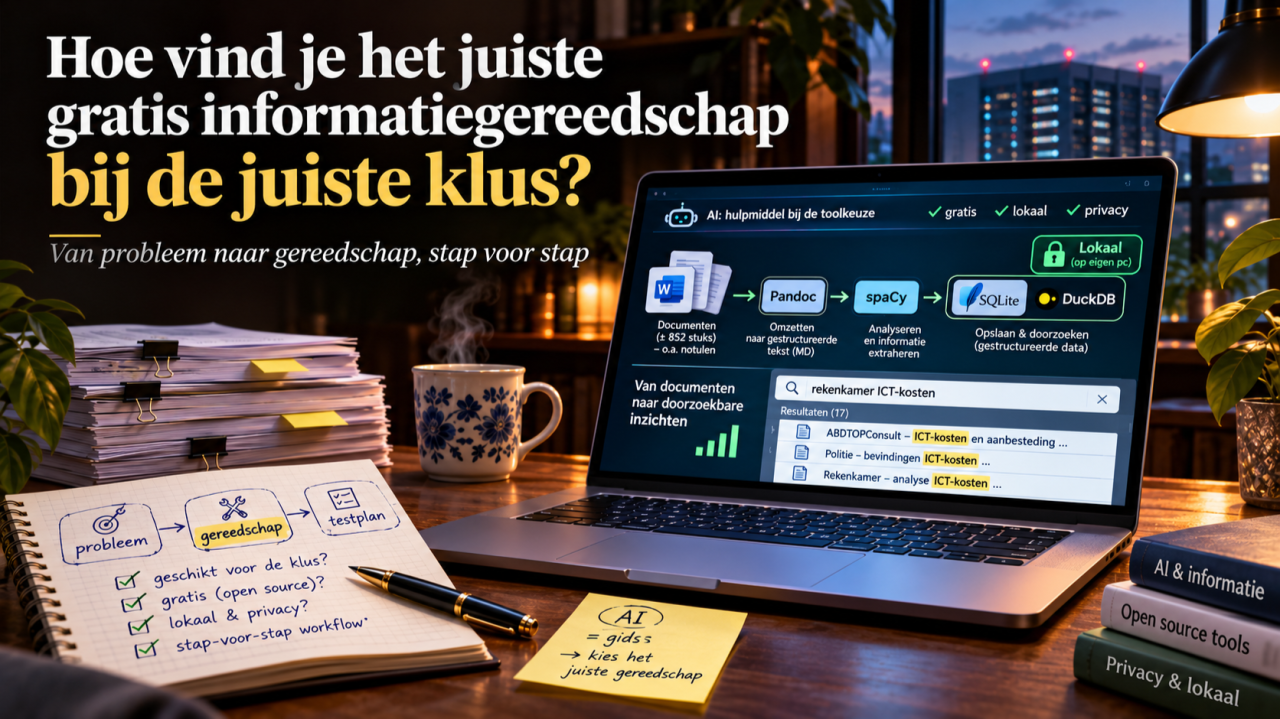
Ik kreeg onlangs een interessante puzzel voorgelegd, en ik vermoed dat die in elke grote organisatie speelt. De directie van een grote onderwijsinstelling wilde graag grip op alle directiebesluiten van de afgelopen jaren. Ze had een map met meer dan vijfhonderd Word-documenten met notulen en besluiten.
Ik besloot met de klus aan de slag te gaan en tot mijn verbazing was het binnen een kwartier gepiept.
Het resultaat was een pagina in mijn browser waarin je kunt zoeken op onderwerp, persoon, organisatie, besluit en datum. Zoek je een onderwerp, dan zie je meteen welke besluiten erover zijn genomen, wanneer dat gebeurde en wie erbij waren. En dat is nog maar een deel van wat je ermee kunt. Het echte werk zat in de grondslag: als de gegevens uit de documenten eenmaal goed zijn vastgelegd, is de rest vrij simpel (zo kan boekhouden ook veel simpeler). Vanaf nu kan de directie nieuwe documenten gewoon in de tool laden, waarna de besluiten daarin ook worden geïndexeerd.
Omdat notulen privacygevoelig zijn, liet ik eerst een lokaal AI-model op mijn laptop een van de documenten analyseren en op basis daarvan een fictief document maken, met dezelfde opbouw en verzonnen inhoud.
Dat fictieve document gaf ik aan Claude, een AI-assistent. Claude zocht het juiste gereedschap bij elkaar en bouwde de workflow, en het script dat daaruit kwam verwerkte daarna de echte documenten op mijn eigen computer. Zo zag Claude tijdens het bouwen alleen een fictief document. Dat maakt het een krachtige werkwijze: je krijgt de hulp van een sterk taalmodel bij het bouwen, terwijl de gevoelige gegevens op je eigen computer blijven. Het kan ook helemaal met een lokaal AI-model. Wat me vooral verbaast, is hoeveel krachtige gratis gereedschappen hiervoor beschikbaar zijn. Vele daarvan bestaan al jaren en vrijwel niemand kent ze.
Dat het zo snel kon, roept een vraag op: waarom had niemand in die organisatie dit eerder? Het antwoord ligt niet bij de mensen, maar bij het gereedschap waarmee we werken.
Een schroef zonder kop
Stel je bent aan het klussen en je hebt een schroef waarvan de kop kapot is gedraaid, zodat geen schroevendraaier meer grip heeft. Je weet niet hoe je dat oplost en je weet ook niet dat er gereedschap voor bestaat. In de bouwmarkt hoef je dat niet te weten. Je zegt tegen de medewerker dat je schroef vastzit en dat de kop kapot is. Hij antwoordt dat je een schroefuittrekker nodig hebt en wijst je de gang met boren en bits. Je hoefde de naam van het gereedschap niet te kennen, je hoefde alleen je probleem te beschrijven.
Met gratis software werkt dat net zo, en een AI-assistent is die medewerker. Je vertelt wat je wilt bereiken, de assistent zoekt uit welk gereedschap daarbij past en loopt met je mee naar het juiste schap. In mijn vorige blog zag je, met spaCy als voorbeeld, hoe groot die bouwmarkt is.
Wat je in dit stuk vindt
Dit vervolg is de roadmap die ik in mijn vorige blog beloofde. Het wijst de weg in dat stuk ertussen: van weten dat er gratis gereedschap bestaat naar een oplossing die werkt. Je leest hoe je een probleem zo beschrijft dat je assistent het juiste gereedschap vindt, hoe je gereedschappen achter elkaar zet en hoe je er een eigen scherm omheen bouwt. Onderaan staan twintig gereedschappen om mee te beginnen en de volledige lijst van wel honderd handige gereedschappen.
Beschrijf eerst het probleem, niet het gereedschap
Vraag je alleen hoe je spaCy installeert, dan krijg je een antwoord over spaCy. Beschrijf je wat je hebt en wat je wilt weten, dan noemt de assistent doorgaans ook gereedschappen waar je zelf niet aan dacht. Een vaste vorm helpt daarbij. Kopieer de tekst hieronder en vervang wat tussen de haakjes staat door je eigen situatie.
Ik wil [wat je wilt bereiken].
Het formaat is het belangrijkste onderdeel, want dat bepaalt of de assistent eerst een omzetstap moet voorstellen, bijvoorbeeld van Word naar platte tekst. Een ingevuld voorbeeld voor je materiaal:
Mijn materiaal is notulen van de directie, ongeveer 500 bestanden, in het Nederlands, als Word-documenten.
De laatste zin van het sjabloon bespaart je soms een middag zoeken. Een assistent die toegeeft dat hij niet zeker weet of een gereedschap Nederlands aankan, laat dat weten voordat je begint.
Controleer de voorstellen daarna met drie vragen:
- Bestaat het gereedschap nog en wordt het onderhouden?
- Kan het aantoonbaar overweg met jouw soort bestanden?
- Is er een eenvoudiger alternatief dat hetzelfde doet?
Stel die laatste vraag ook aan de assistent zelf. Een assistent kiest uit zichzelf vaak het indrukwekkendste voorstel, en dat is zelden het gereedschap dat het minste onderhoud vraagt.
Een beetje emotionele chantage helpt soms verrassend goed 😆
Ik ontdekte spelenderwijs iets grappigs. AI-taalmodellen blijken behoorlijk gevoelig voor emotionele signalen. En daar kun je verrassend handig gebruik van maken. Ze zijn getraind om behulpzaam te zijn, rekening te houden met wat je nodig hebt en je zo goed mogelijk verder te helpen. Soms worden ze daardoor wel erg meegaand en geven ze antwoorden die overtuigender klinken dan ze eigenlijk zijn.
Ik merkte dat ik met een paar eenvoudige zinnen een gesprek ineens een heel andere kant op kon sturen. Mijn favorieten zijn:
- "O jee, hier word ik onzeker van." De assistent gaat vaak voorzichtiger uitleggen, benoemt onzekerheden en maakt duidelijker wat ik nog moet controleren.
- "Wat zie je over het hoofd waar we later spijt van krijgen?" Ineens komen er risico's, vergeten aannames en mogelijke problemen naar boven waar eerder met geen woord over werd gerept.
- "Help! Ik snap het niet meer. Wat moet ik nu doen?" De assistent stopt vaak met ingewikkelde beschouwingen en begint me concreet, stap voor stap, verder te helpen.
- "Kun je dit heel simpel, in begrijpelijk Nederlands en stap voor stap aan me uitleggen?" Vaak blijkt iets wat eerst heel ingewikkeld leek verrassend eenvoudig uit te leggen.
Ik gebruik deze zinnen inmiddels regelmatig, vooral wanneer ik een antwoord krijg dat zo mooi, volledig en overtuigend klinkt dat ik bijna zou denken dat ik klaar ben. Juist dan wil ik weten wat er nog ontbreekt. En het verbaast me hoe vaak zo'n eenvoudige vervolgvraag nieuwe inzichten, betere alternatieven of een veel eenvoudiger oplossing oplevert.
Vijfhonderd notulen en besluiten ontsluiten, stap voor stap
Je bent directiesecretaris van een grote onderwijsinstelling. In een map staan meer dan vijfhonderd Word-documenten met notulen en besluiten van de afgelopen jaren. Je wilt weten wat wanneer is besloten, wie erbij waren en hoe een onderwerp door de jaren heen is verschoven.
De rol van de AI-assistent
De assistent helpt bij het kiezen, installeren en verbinden van de gereedschappen en kan de stappen ook uitvoeren als hij toegang heeft tot je computer. De analyse zelf doen de gereedschappen, op je eigen computer. Voor het schrijven van de koppeling heeft de assistent alleen de opbouw van een verslag nodig, en daarvoor volstaat een fictief voorbeelddocument met verzonnen namen.
Zo kan het antwoord van de assistent op jouw vraag eruitzien. Dit is een voorbeeld ter illustratie:
Hieronder staat zo'n antwoord. Je komt er namen in tegen als Pandoc, spaCy, SQLite en DuckDB. Die zeggen je misschien nog niets, maar ik leg ze hierna een voor een uit.
Voorstel: Pandoc zet de Word-bestanden om in platte tekst, een klein Python-script knipt elk verslag op de koppen, spaCy markeert de namen, SQLite bewaart alles in één bestand en DuckDB telt per jaar en per onderwerp. Waar het kan misgaan: namen die op verschillende manieren zijn geschreven, en verslagen met een ander sjabloon. Niet zeker weet ik hoe goed het Nederlandse spaCy-model omgaat met namen van directieleden, dus test dat eerst. Documentatie: pandoc.org, spacy.io, sqlite.org en duckdb.org.
De vragen in volgorde
Zo werkt dat voor de notulen, vraag voor vraag. De volgorde maakt uit: begin met vaste regels, ga daarna naar statistiek en houd elk resultaat controleerbaar. Dit zijn de vragen die je achter elkaar stelt.
- Hoe zijn de verslagen opgebouwd? Verslagen hebben meestal vaste koppen, zoals Aanwezig, Besluiten en Actiepunten. Waar structuur zit, kan een script op de koppen werken. Kijk daarom eerst zelf naar tien verslagen.
- Hoe krijg ik de inhoud in een vaste vorm? Pandoc of python-docx zet de Word-bestanden om in platte tekst met de koppen behouden. De datum van de vergadering komt uit de bestandsnaam, de metadata of de kop.
- Hoe knip ik elk verslag in onderdelen? Een klein script splitst op de koppen in aanwezigen, besluiten en onderwerpen. Dat is patroonherkenning.
- Welke personen en organisaties komen erin voor? spaCy markeert namen zoals ze in de tekst staan. Het zijn vermeldingen en geen feiten, want een statistisch model maakt fouten.
- Welke vermeldingen horen bij dezelfde persoon? J. de Vries, dhr. De Vries en Jan de Vries kunnen dezelfde directeur zijn, ook als zijn functie in vijf jaar is veranderd. Dat stel je vast met een lijst van directieleden die jij als secretaris beter kent dan elke tool, en met een handmatige controle van de twijfelgevallen.
- Waar bewaar ik dat? SQLite legt vergaderingen, aanwezigen, besluiten en vermeldingen vast in één bestand dat je kunt kopiëren en doorzoeken, met bij elk besluit het bestand en de kop waar het vandaan komt.
- Hoe zie ik de verschuiving? Eerst groepeer je verschillende benamingen van hetzelfde onderwerp, bijvoorbeeld digitalisering en modernisering ICT, met een eigen onderwerpenlijst en controle van twijfelgevallen. Daarna telt DuckDB per jaar en per kwartaal hoe vaak onderwerpen terugkomen en welke besluiten erbij horen, en het leest het SQLite-bestand rechtstreeks. ripgrep vindt de oorspronkelijke passages. De gereedschappen zoeken, tellen en groeperen, en jij beoordeelt wat de patronen betekenen.
Hoe een keten werkt
Zo'n keten is minder ingewikkeld dan hij lijkt. De uitvoer van de ene stap wordt de invoer van de volgende, als een lopende band. Soms gaat dat met bestanden, soms met een database en soms rechtstreeks tussen programma's. In de terminal is daar zelfs een eigen teken voor, de verticale streep, die pipe heet.
Een script is een tekstbestand met opdrachten die de computer uitvoert, in de volgorde waarin ze moeten gebeuren. Je assistent schrijft het, jij kunt het lezen, en daarna draai je het zo vaak als je wilt, ook als er volgend jaar nieuwe verslagen bijkomen. Bij stappen met vaste regels levert dezelfde invoer doorgaans dezelfde uitvoer. Bij statistische modellen kunnen kleine afwijkingen optreden, dus leg je vast welke versies en instellingen je gebruikt en controleer je de resultaten.
Niet elke klus heeft al deze stappen nodig. Voor vijfhonderd documenten kan SQLite alleen genoeg zijn, en DuckDB komt vooral van pas bij zwaardere analyses. De beste keten is niet de langste, maar de eenvoudigste die het gewenste resultaat betrouwbaar oplevert.
Vermelding, persoon en besluit
Bij de vijfde stap loont het om even stil te staan. Een vermelding is namelijk de letterlijke tekst, bijvoorbeeld J. de Vries. Een persoon is degene naar wie die tekst verwijst. Een besluit is wat de directie op een bepaalde datum heeft vastgelegd. Wie die drie uit elkaar houdt en de bron bewaart, kan bij elk antwoord laten zien waar het vandaan komt.
Een belangrijke controle is of iets werkelijk een besluit is. Dat is het verschil tussen ontsluiten en interpreteren. Een keten als deze kan besluiten terugvinden, structureren en doorzoekbaar maken, maar een passage onder de kop Besluiten is nog niet automatisch een juist geïnterpreteerd besluit. Notulen bevatten ook voorstellen, bespreekpunten, voornemens, actiepunten en mededelingen over eerdere besluiten, en dat een onderwerp besproken wordt, betekent nog niet dat de directie erover heeft besloten.
Het script vindt de tekst en jij beoordeelt wat er precies is besloten: dat lees je zelf, of je maakt aanvullende regels, en je controleert de uitkomst. Daarom bewaart de werkwijze de verschillen en maakt ze twijfelgevallen zichtbaar.
Wat in de verzameling zichtbaar wordt
Stel je voor dat je op de ingevulde database een vraag stelt waar niemand aan dacht toen de verslagen werden geschreven. Welk onderwerp heet in het ene jaar een pilot en komt drie jaar later nog steeds terug als pilot? Welke directeur is bij besluiten over één onderwerp vrijwel altijd aanwezig, en bij andere onderwerpen bijna nooit? Geen enkele notulist zag dit patroon, omdat elk verslag apart werd gelezen. Het zit pas in de verzameling. Zulke vragen gaan over mensen, dus bepaal vooraf waarvoor je de uitkomst gebruikt en wie het scherm mag zien. Dit is een voorbeeld ter illustratie, maar zulke vragen zijn waar een keten als deze voor dient.
Terug naar de bron
Achter elk resultaat zit een link naar het oorspronkelijke besluit, met bestandsnaam en datum. Je ziet dan de bron en geen samenvatting waarvan je moet hopen dat die klopt. Je hoeft de computer niet op zijn woord te geloven, want je kunt zelf terug naar de bron.
Als het misgaat
De eerste keer werkt zo'n keten zelden meteen perfect, en dat hoort erbij. Stel dat het script bij het tweehonderdste verslag niets vindt. In 2023 kreeg de directie een nieuwe voorzitter en een nieuw sjabloon, en de kop Besluiten heet daarin Besluitenlijst. Het script meldt met de naam van het bestand dat het geen besluiten ziet. De assistent vermoedt dat de kop is veranderd en stelt voor dat eerst te controleren. Blijkt dat het probleem, dan laat je de regel beide koppen herkennen en draai je de verslagen opnieuw. Zo ziet zo'n moment eruit.
De koppeling tussen de stappen is meestal een script van enkele tientallen regels. Jij bepaalt wat goed is. Of een herkende naam ook echt die directeur is, beoordeel jij. Laat het script daarom altijd eerst op tien verslagen draaien, en vraag om een logbestand zodat je achteraf ziet welk verslag in welke stap is mislukt.
Soms is het beste advies om geen AI te gebruiken
Een goede assistent kan op de vraag hoe je AI inzet antwoorden dat je daar niets aan hebt. Waarom zou je een taalmodel tienduizend keer laten tellen hoe vaak een naam voorkomt, als een database dat exact kan uitrekenen? Zo zien dat soort klussen eruit:
- Een woord zoeken in honderdduizend tekstbestanden: ripgrep
- Duizend afbeeldingen verkleinen: ImageMagick
- Uitgaven per leverancier optellen: DuckDB of SQLite
- Metadata uit foto's halen: ExifTool
- Een stapel Word-documenten omzetten: Pandoc of LibreOffice
De assistent kan de architect zijn, zonder dat het taalmodel zelf onderdeel van de machine wordt. Veel mensen realiseren zich niet dat je niet per gebruik aan een AI-model hoeft te betalen: met een simpel script draait dit razendsnel op je eigen computer, en bovendien gratis.
Dezelfde route voor ander materiaal
De keten voor notulen en besluiten is één voorbeeld. Dezelfde gedachte werkt voor interviews en vergaderingen: FFmpeg maakt het geluid schoon, Whisper typt het uit, pyannote.audio onderscheidt de sprekers en SQLite bewaart het resultaat. Laat deelnemers weten dat je opneemt. Dit is mijn eigen voorstel op basis van de lijst en niet getest op jouw materiaal, dus begin met een kleine steekproef.
Een scherm om met de keten te praten
Een terminal is voor veel mensen de plek waar ze afhaken. Voor het dagelijks gebruik van deze keten heb je hem niet nodig, en bij het installeren helpt je assistent stap voor stap. Om elk gereedschap uit dit artikel kun je een eigen scherm bouwen waarop je iets invult of aanklikt en daarna het resultaat ziet. Voor de notulen en besluiten kan dat een pagina zijn met een zoekveld, een tijdlijn per onderwerp en een filter op persoon, waar je op een regel klikt en het oorspronkelijke besluit ziet.
Vier bouwstenen
Daarvoor volstaan vier bouwstenen die in elke werkplaats liggen: HTML voor de inhoud van de pagina, CSS voor het uiterlijk, JavaScript voor wat er gebeurt als je klikt en SQL voor het geheugen eronder, bijvoorbeeld in een SQLite-bestand. Wat je zelf schrijft is bij alle vier gewone tekst, dus je assistent kan het schrijven en jij kunt het lezen.
Waarom er een server tussen zit
Er is één beperking. Een browser mag zelf geen programma's op je computer starten, en dat is een beveiligingsregel die je graag wilt houden. Een pagina kan dus niet rechtstreeks Tesseract of ffmpeg aanroepen. Daarom zit er een klein programma tussen, vaak in Python, dat de opdracht doorgeeft aan het gereedschap en het resultaat terugstuurt naar de pagina. Ook dat schrijft je assistent.
Zo'n programma heet een server, en bij dat woord denken de meeste mensen aan een kast in een datacenter. Een server is echter gewoon een programma dat wacht op een verzoek en dan iets terugstuurt, en dat kan net zo goed op je eigen laptop draaien. Het is de vertaler en de deur tussen je browser en je bestanden. Je typt een adres dat met localhost begint, en daarachter zit geen website maar je eigen computer. Vraag je assistent om de server alleen op je eigen computer te laten luisteren, zodat anderen op je netwerk er niet bij kunnen. Voor een paar gereedschappen, zoals SQLite en DuckDB, bestaan versies die helemaal in de browser draaien, en dan heb je geen server nodig.
Wie verder wil bouwen
Wie verder wil bouwen, vindt in de lijst gereedschappen met het label om mee te bouwen, zoals pandas, openpyxl, python-docx en Playwright. Zonder programmeerkennis zijn ze lastig te gebruiken. Met een assistent worden het toegankelijke bouwstenen voor iets eigens: een systeem dat elke maand zelf een rapport maakt, of een zoekfunctie die op betekenis werkt. Vraag om het kleinste ontwerp dat werkt, met een korte uitleg die je over een jaar nog snapt.
Van plan naar werkend: de tweede vraag
Heb je een plan, dan is dit de tweede vraag, om het ook werkend te krijgen:
Ik wil de oplossing die we hebben bedacht werkend krijgen op mijn eigen computer, stap voor stap. Begin met de eenvoudigste oplossing met bestaande gratis software. Controleer de officiële documentatie voordat je installatie-instructies geeft. Werk eerst met tien testbestanden en verander of verwijder mijn originelen niet. Leg in gewone taal uit wat je doet en hoe ik het resultaat kan controleren. Bewaar bij elk resultaat een verwijzing naar het oorspronkelijke bestand en de exacte tekstpassage of het besluit waarop het resultaat berust. Houd een logboek bij van wat is verwerkt en wat is mislukt, en maak de verwerking hervatbaar. Bouw pas daarna een eenvoudig scherm, en schrijf een korte handleiding waarmee ik het later zelf kan herhalen. Voer niets ingrijpends of onomkeerbaars uit zonder mijn toestemming.
Je hoeft deze vraag niet helemaal te begrijpen, als je maar weet wat je wilt bereiken.
Waar je zelf op let
Gratis betekent dat je er niet voor betaalt. Open source betekent dat de broncode openbaar is. Het een zegt niet dat je alles mag doen, en het ander zegt niet dat er geen voorwaarden zijn. Lees daarom van elk gereedschap de licentie, want daarin staat wat je ermee mag, bijvoorbeeld binnen een organisatie of voor commercieel werk.
Houd je documenten op je eigen computer, zodat de analyse door de gereedschappen gebeurt en niet door een externe AI-dienst. Controleer ook of je assistent tijdens het werken geen bestandsinhoud of logbestanden naar een externe dienst stuurt. Een assistent is vaak zelf een externe dienst, dus wat je daarin plakt verlaat je computer. Gebruik daarom verzonnen voorbeelden of een fictief document met dezelfde opbouw als je de assistent iets wilt laten zien. Controleer zo'n fictief document eerst op echte namen of zinnen uit het origineel. Geef je assistent geen toegang tot de map met echte documenten, tenzij je dat bewust kiest, en plak bij een fout alleen de bestandsnaam en geen inhoud.
Bewaar de database en het scherm op dezelfde plek en met dezelfde beveiliging als de originele documenten. Gaat het om persoonsgegevens, zoals de namen van directieleden, dan gelden eigen regels en vraag je bij twijfel iemand die ze kent. Werk met kopieën, bewaar je originelen en schrijf op wat je hebt besloten. Een keten die je kunt uitleggen aan een collega of een toezichthouder is meer waard dan een keten die toevallig werkt.
Onze kenniswerkers moeten werken met het verkeerde gereedschap
Onder deze hele lijst zit nog een gedachte. Het meeste gereedschap waarmee kenniswerkers dagelijks werken, de kantoorpakketten en alles daaromheen, is ingericht rondom documenten en bestanden, niet rondom de informatie die erin besloten ligt. Het is gemaakt om documenten te maken en te verspreiden.
Wij noemen het informatiegereedschap, maar de informatie blijft erin opgesloten in bestanden die je niet kunt bevragen, sorteren of combineren. En dus zijn we de hele dag om dat gereedschap heen aan het werk. We leggen besluiten vast in Word, maken er pdf's van, slaan ze op in mappen en sturen ze rond per e-mail. Wil iemand daarna weten welke besluiten er in vijf jaar over een onderwerp zijn genomen, dan begint het zoeken en vergelijken opnieuw. De gereedschappen in deze lijst gaan uit van het omgekeerde. Hebben we dan gedigitaliseerd of hebben we geïnformatiseerd?
Het verschil zag ik in deze casus. De besluiten stonden netjes bewaard, en toch kon niemand zien wat er in vijf jaar was besloten. Bewaren was geregeld, bevragen niet. Dat mijn keten werkte, kwam ook doordat de notulen vaste koppen hadden: wie structuur aanbrengt bij het schrijven, maakt ontsluiten achteraf bijna gratis. Wie notulen en besluiten met vaste koppen schrijft en ze ook als platte tekst bewaart, kan ze later veel makkelijker automatisch ontsluiten en bevragen.
Je eerste stap
Wie zo'n keten zelf kan samenstellen, bepaalt zelf hoe informatie wordt gestructureerd, waar gegevens blijven en hoe een resultaat tot stand is gekomen. Dat bedoel ik met informatieautonomie. Je hoeft niet alles zelf te bouwen. Het gaat erom dat je kunt kiezen en nagaan wat er gebeurt, ook als je er uiteindelijk een leverancier bij haalt. Het grote taalmodel is daarmee één gereedschap in een kist met veel andere.
Bewaar wat je leert in een eigen gereedschapsregister, met per klus het probleem, de keten die werkte, de instellingen en wat je hebt getest. Je assistent hoeft dan de volgende keer niet opnieuw te beginnen. Zo groeit een lijst met gereedschappen die je niet kende langzaam uit tot een verzameling oplossingen waarvan je weet wanneer, waarom en hoe je ze kunt gebruiken.
Je eerste stap hoeft niet groot te zijn. Kies een probleem dat je nu met de hand oplost, bijvoorbeeld een map met verslagen of pdf's waarin je iets zoekt. Beschrijf het aan je assistent zoals in het voorbeeld hierboven, vraag om gereedschappen, beperkingen en een volgorde, en laat het eerst op tien bestanden draaien. Werkt het, dan heb je niets gekocht en toch een werkwijze die van jou is.
Dit klinkt technischer dan het is
Ik besef dat dit stuk voor sommige lezers technischer klinkt dan het is. Mijn eigen technische vaardigheden zijn behoorlijk beperkt. Wat ik wel heb, is nieuwsgierigheid en geduld. Ik heb geleerd dat je met de huidige taalmodellen genoeg hulp krijgt om dit soort dingen zelf te implementeren, als je blijft vragen en uitproberen.
Ik weet dat veel mensen hier op LinkedIn al veel met AI doen. Ik weet ook dat het nog een stukje slimmer kan, met bestaande gratis gereedschappen en met je gegevens op je eigen computer. Ik hoop dat dit artikel daarbij helpt.
Twintig gereedschappen om mee te beginnen
Deze twintig heb ik gekozen op basis van vier criteria: ze lossen een probleem op dat veel kenniswerkers regelmatig hebben, je opent ze als gewoon programma of als pagina in je browser, of je start ze met één regel in de terminal, ze werken op je eigen computer en je weet doorgaans snel of ze doen wat je nodig hebt.
- OCRmyPDF: Gescande pdf's doorzoekbaar maken
- Docling: Documenten omzetten naar gestructureerde gegevens
- Pandoc: Tekstdocumenten tussen formaten omzetten, bijvoorbeeld Word naar Markdown
- ripgrep: Zoeken in duizenden tekstbestanden
- Recoll: Je eigen documenten doorzoeken met een lokale index
- Zotero: Bronnen verzamelen, ordenen en citeren
- Whisper: Interviews en vergaderingen laten uittypen
- Audacity: Opnames opschonen en knippen
- FFmpeg: Audio en video omzetten en bewerken
- ImageMagick: Honderden afbeeldingen in één keer verkleinen of omzetten
- ExifTool: Zien wanneer, waar en met wat een foto is gemaakt
- OpenRefine: Rommelige lijsten opschonen en dubbele schrijfwijzen samenvoegen
- SQLite: Een complete database in één bestand bewaren
- DuckDB: Grote csv-bestanden analyseren met gewone SQL
- Datasette: Een database via de browser laten doorzoeken en delen
- spaCy: Personen, organisaties en plaatsen uit grote hoeveelheden tekst halen
- Presidio: Persoonsgegevens in teksten vinden en afschermen
- ArchiveBox: Een eigen archief van webpagina's bewaren
- Git: Versies van bestanden bijhouden en terugdraaien
- Ollama: Een taalmodel op je eigen computer draaien
De overige tachtig zijn niet minder waardevol. Een groot deel is gemaakt om zelf iets mee te bouwen, en juist dat is dankzij AI veel toegankelijker geworden. Wie met een assistent een eigen toepassing maakt, vindt in bibliotheken als pandas, Playwright of PyTorch het materiaal daarvoor. Daarom staat bij elk gereedschap hieronder een drempel.
Honderd gereedschappen op een rij
Na het lezen van het artikel zie je hieronder wat er allemaal kan. Dit is een gereedschapskist van honderd gratis gereedschappen, met bij elk gereedschap wat je ermee doet, zodat je bij elke stap van de keten kunt terugvinden welke alternatieven er zijn. Het is geen ranglijst van de beste software, maar een selectie om te laten zien hoe breed het aanbod is. Het label achter elke naam is mijn inschatting van de drempel: direct betekent dat je het opent zoals elk ander programma of als pagina in je browser, met knoppen en menu's, met AI-hulp betekent dat je assistent je door installatie en gebruik moet helpen, en om mee te bouwen betekent dat het een bibliotheek of raamwerk is waarmee je zelf iets maakt.
Teksten lezen, begrijpen en analyseren
- spaCy (met AI-hulp): Herkent personen, organisaties en plaatsen in teksten, bijvoorbeeld de namen van directieleden in notulen. Het Nederlandse taalmodel installeer je apart. Het werkt met statistiek en maakt dus fouten, daarom controleer je de uitkomst steeds.
- NLTK (om mee te bouwen): Een verzameling hulpmiddelen om taal te onderzoeken, bijvoorbeeld om woorden te tellen of zinnen op te splitsen. Het is een van de oudste gereedschappen hiervoor en erg geschikt om mee te leren. Voor werk met Nederlandse teksten is de ondersteuning beperkter dan voor Engels.
- Stanza (om mee te bouwen): Analyseert de opbouw van zinnen en herkent woordsoorten en namen, met modellen van de Stanford-universiteit. Het ondersteunt veel talen, ook het Nederlands. Het kan trager zijn dan spaCy, maar levert bij zinsontleding soms andere resultaten.
- Gensim (om mee te bouwen): Ontdekt onderwerpen en patronen in grote tekstverzamelingen. Je gebruikt het om te zien waar een verzameling ongeveer over gaat. Een gevonden onderwerp is een lijst woorden, en jij bepaalt welke naam erbij past.
- fastText (om mee te bouwen): Sorteert teksten automatisch in categorieën, bijvoorbeeld e-mails in klachten en vragen. Het draait ook op een gewone laptop. Je hebt daarvoor eerst een stapel voorbeelden nodig die al zijn ingedeeld.
- Flair (om mee te bouwen): Herkent namen van personen, organisaties en plaatsen in teksten en kan teksten in categorieën indelen. Het levert vaak sterke resultaten bij het herkennen van namen. Het is zwaarder dan spaCy en werkt prettiger op een krachtige computer.
- sentence-transformers (om mee te bouwen): Vergelijkt zinnen op betekenis in plaats van op letterlijke woorden. Daarmee zoek je op betekenis: wie naar huisarts zoekt, vindt ook dokter. De modellen download je eenmalig, daarna werken ze lokaal.
- Presidio (met AI-hulp): Helpt persoonsgegevens, zoals namen en telefoonnummers, in teksten te vinden en te bewerken. Gevonden gegevens kun je vervangen, weglaten, maskeren, versleutelen of omzetten in een hashwaarde (hashen). Gegevens vervangen of maskeren is niet automatisch pseudonimiseren, en het resultaat is niet vanzelf anoniem. Het herkent niet alles, dus controleer het resultaat voordat je iets deelt.
- TextBlob (om mee te bouwen): Doet eenvoudige taalanalyses met weinig code, bijvoorbeeld de toon van een tekst bepalen. Het is prettig voor een eerste kennismaking. Voor serieus werk met Nederlandse teksten is het minder geschikt.
- langdetect (om mee te bouwen): Herkent automatisch de vermoedelijke taal van een tekst. Handig om een gemengde verzameling eerst te sorteren op taal. Bij hele korte teksten is het niet betrouwbaar.
Scans, pdf's en archieven ontsluiten
- Tesseract (met AI-hulp): Herkent gedrukte tekst in afbeeldingen en scans. Het is de motor onder veel andere gereedschappen. De taaldata voor het Nederlands installeer je apart, en de kwaliteit hangt sterk af van de scan: een scherpe scan geeft veel betere tekst dan een vage. Handschrift herkent het slecht.
- OCRmyPDF (met AI-hulp): Maakt gescande pdf's doorzoekbaar met tekstherkenning. Het voegt onzichtbare tekst toe, zodat je erin kunt zoeken, en laat het uiterlijk van de pagina intact. Het kan scheve pagina's rechtzetten en is meestal de eerste stap bij een stapel scans.
- PaddleOCR (om mee te bouwen): Herkent tekst in scans en foto's met gespecialiseerde modellen. Het is sterk bij pagina's met kolommen of tabellen. De installatie is zwaarder dan die van Tesseract.
- EasyOCR (om mee te bouwen): Biedt tekstherkenning voor tientallen talen. Het is met een paar regels code te gebruiken. Zonder krachtige grafische kaart werkt het merkbaar trager.
- Kraken (met AI-hulp): Herkent onder andere historische drukwerken en handschriften met geschikte modellen. Het is gemaakt voor archieven en onderzoek. Voor oude schrijfstijlen kies je een passend model of train je er zelf een.
- Docling (met AI-hulp): Zet documenten zoals Word en pdf om naar gegevens waarin de structuur bewaard blijft. Het houdt koppen, lijsten en tabellen bij elkaar in plaats van er een lange stroom tekst van te maken. De modellen worden bij het eerste gebruik gedownload.
- Apache Tika (met AI-hulp): Haalt tekst en gegevens over het bestand, zoals auteur en datum, uit uiteenlopende bestandsformaten. Het herkent meer dan duizend bestandstypen, ook als de extensie niet klopt. Daarom is het nuttig bij verzamelingen met allerlei soorten bestanden.
- GROBID (om mee te bouwen): Haalt uit wetenschappelijke artikelen de auteurs, titels en literatuurverwijzingen. Het draait als aparte service en is alleen nuttig voor wetenschappelijke pdf's.
- pdfplumber (om mee te bouwen): Haalt tekst en tabellen uit digitale pdf's. Het werkt alleen als de pdf al echte tekst bevat. Een scan moet eerst door tekstherkenning.
- pypdf (om mee te bouwen): Leest, combineert, splitst en bewerkt pdf-bestanden. Je gebruikt het om pagina's te knippen, te draaien of samen te voegen. Het herkent zelf geen tekst in afbeeldingen.
Bestanden omzetten en documenten maken
- Pandoc (met AI-hulp): Zet documenten om tussen onder meer Word, EPUB, HTML en Markdown, een eenvoudige tekstvorm met opmaakcodes. Het is vaak de beste manier om tekst uit Word te halen en in een eenvoudige vorm te bewaren. Bij ingewikkelde opmaak kan een deel verloren gaan.
- MarkItDown (met AI-hulp): Zet pdf's en Word-, PowerPoint- en Excel-bestanden om naar eenvoudige tekst (Markdown). Dat maakt het handig als voorbereiding op zoeken en analyse.
- LibreOffice (direct): Een gratis kantoorpakket dat je ook automatisch kunt laten werken. Je kunt het zonder scherm aanroepen om bijvoorbeeld een stapel Word-bestanden naar pdf om te zetten. Dat maakt het een goed alternatief voor Microsoft Office.
- Calibre (direct): Beheert en converteert digitale boeken. Je houdt er een bibliotheek mee bij en zet boeken om tussen e-boekformaten. Het beheert ook titels, auteurs en omslagen.
- Mammoth (om mee te bouwen): Zet Word-documenten om naar een schone webpagina (HTML). Het houdt koppen en lijsten bij elkaar en laat de rest van de opmaak bewust vallen. Daardoor is de uitkomst schoon en goed bruikbaar.
- python-docx (om mee te bouwen): Leest en maakt Word-documenten met code. Je kunt er koppen en alinea's mee uit een verslag halen. Het werkt met .docx en niet met het oudere .doc.
- openpyxl (om mee te bouwen): Leest en bewerkt Excel-bestanden. Het leest de waarden en formules uit een werkblad. Het berekent zelf geen formules.
- XlsxWriter (om mee te bouwen): Maakt Excel-bestanden met opmaak, formules en grafieken. Het schrijft alleen nieuwe bestanden en kan geen bestaand bestand wijzigen. Het is geschikt om rapporten automatisch te laten maken.
- python-pptx (om mee te bouwen): Maakt en bewerkt PowerPoint-presentaties. Daarmee laat je een presentatie automatisch uit gegevens opbouwen. Voor een vaste maandrapportage kan dat een grote tijdwinst zijn.
- jq (met AI-hulp): Haalt precies de gegevens uit een bestand die je zoekt. Veel exportbestanden en koppelingen leveren JSON, een bestandsvorm vol losse gegevens die je lastig in Excel opent. De opdrachten zijn wennen, en dit is een goed moment om je assistent het commando te laten schrijven.
Miljoenen gegevens analyseren
- SQLite (met AI-hulp): Een complete database die in één bestand past. Je hoeft geen server te installeren, en je kopieert de database zoals elk ander bestand. Het is vaak een goede eerste keuze voor je eigen gegevens, zolang niet veel mensen tegelijk schrijven.
- DuckDB (met AI-hulp): Een snelle database voor grote hoeveelheden gegevens. Het leest rechtstreeks CSV-bestanden en Parquet, formaten waarin grote tabellen worden bewaard, en SQLite via een extensie. Het is bedoeld voor tellen, groeperen en vergelijken over veel rijen.
- PostgreSQL (met AI-hulp): Een veelzijdig databasesysteem. Het is de keuze als meerdere mensen tegelijk met dezelfde gegevens werken. Je hebt er een server en wat beheer voor nodig.
- Polars (om mee te bouwen): Rekent snel met grote tabellen, bijvoorbeeld miljoenen rijen uit een export. De ideeën lijken op pandas, dus wie het ene kent, leert het andere snel.
- pandas (om mee te bouwen): Analyseert en bewerkt tabellen met gegevens, zoals een heel grote Excel-tabel. Het is het standaardgereedschap voor tabellen in Python, met veel voorbeelden en uitleg online. Het is gemaakt voor analyse in het werkgeheugen. Past een bestand daar niet in, dan kun je minder kolommen inlezen, zuinigere gegevenstypen kiezen of het bestand in stukken verwerken.
- Apache Arrow (om mee te bouwen): Een gedeeld formaat waarmee gereedschappen als DuckDB en Polars tabellen snel aan elkaar doorgeven. Je ziet het zelden direct, het werkt onder de motorkap.
- Dask (om mee te bouwen): Verdeelt grote rekentaken over meerdere processoren of computers. Het helpt wanneer gegevens niet meer in het geheugen passen. Het is een extra stap in complexiteit, dus pak het pas als pandas tekortschiet.
- OpenRefine (direct): Schoont rommelige gegevens op en helpt inconsistente waarden te harmoniseren. Het draait lokaal en je bedient het in je browser. Het is handig om verschillende schrijfwijzen van dezelfde naam bij elkaar te brengen.
- Datasette (met AI-hulp): Maakt van een databasebestand een doorzoekbare website, ook alleen voor jezelf op je eigen computer. Het is een snelle manier om collega's mee te laten kijken.
- csvkit (met AI-hulp): Inspecteert, combineert en bewerkt CSV-bestanden, tabellen die als tekst zijn opgeslagen. Met een paar opdrachten zie je welke kolommen een bestand heeft en wat erin staat. Het is een goede eerste blik op een onbekend bestand.
Geluid, gesprekken en spraak verwerken
- Whisper (met AI-hulp): Zet gesproken taal om in tekst. Het model draait lokaal en gaat redelijk goed om met het Nederlands. Het maakt fouten bij namen en vakwoorden, dus controleer die in de uitkomst.
- whisper.cpp (met AI-hulp): Draait de spraakherkenning van Whisper efficiënt op je eigen computer. Het draait ook op een gewone laptop. Je hebt er geen krachtige grafische kaart voor nodig.
- Vosk (om mee te bouwen): Herkent spraak, ook zonder internetverbinding. De modellen zijn klein en passen op eenvoudige apparaten. De nauwkeurigheid is meestal lager dan die van Whisper.
- Kaldi (om mee te bouwen): Een uitgebreid pakket voor spraakherkenning. Het wordt veel gebruikt in onderzoek. Het vraagt veel configuratie en is vooral voor specialisten.
- Piper (met AI-hulp): Zet geschreven tekst om in gesproken taal. De stemmen draaien lokaal en klinken redelijk natuurlijk. De huidige versie valt onder de GPLv3-licentie. De kwaliteit verschilt per stem, dus luister er eerst naar.
- Audacity (direct): Neemt geluid op en bewerkt audiobestanden. Je knipt er fragmenten uit en haalt ruis weg. Het is een goed gereedschap om opnames op te schonen voordat je ze laat uitschrijven.
- librosa (om mee te bouwen): Meet eigenschappen van geluid en muziek. Je meet er bijvoorbeeld tempo en toonhoogte mee. Het wordt vooral gebruikt in onderzoek en bij het bouwen van eigen toepassingen.
- SpeechBrain (om mee te bouwen): Biedt modellen en hulpmiddelen voor spraakverwerking. Het is bedoeld voor wie zelf spraaktoepassingen wil ontwikkelen. Het vraagt kennis van machine learning, het trainen van computers met voorbeelden.
- pyannote.audio (om mee te bouwen): Onderscheidt de sprekers in een opname en laat zien wanneer wie sprak, bijvoorbeeld als spreker 1 en spreker 2. Het weet niet om welke personen het gaat, want die koppeling maak je zelf. Voor sommige voorgetrainde modellen heb je een Hugging Face-account met toegangssleutel nodig en moet je akkoord gaan met de voorwaarden.
- SoX (met AI-hulp): Converteert, bewerkt en analyseert audiobestanden. Het wordt vaak het zwitsers zakmes voor geluid genoemd. Je werkt ermee vanaf de opdrachtregel, bijvoorbeeld om het volume gelijk te trekken.
Foto's, afbeeldingen en video's verwerken
- FFmpeg (met AI-hulp): Converteert, analyseert en bewerkt audio en video. Het zit in vrijwel elke keten die met geluid of beeld werkt. De opdrachten hebben veel opties, dus laat je assistent het juiste commando schrijven en leg uit wat het doet.
- ImageMagick (met AI-hulp): Bewerkt en transformeert grote aantallen afbeeldingen automatisch. Je verkleint er duizenden foto's mee in één keer. Test het eerst op kopieën, want een fout commando past zich op elk bestand toe.
- OpenCV (om mee te bouwen): Laat een computer beelden en video analyseren. Je vindt er dubbele beelden of objecten mee. Het is bedoeld voor wie zelf iets bouwt.
- Pillow (om mee te bouwen): Verwerkt afbeeldingen met code. Het is geschikt voor eenvoudige bewerkingen zoals verkleinen, bijsnijden en roteren. Voor zwaardere beeldanalyse heb je meer nodig.
- scikit-image (om mee te bouwen): Biedt methoden om beelden te analyseren. Het wordt vooral in de wetenschap gebruikt, bijvoorbeeld om structuren in beelden te meten. Het sluit goed aan op de rest van de wetenschappelijke Python-gereedschappen.
- GIMP (direct): Bewerkt foto's en afbeeldingen. Het is een gratis alternatief voor Photoshop. Het werkt met lagen en veel filters.
- Inkscape (direct): Maakt en bewerkt vectorafbeeldingen, tekeningen die je zonder kwaliteitsverlies kunt vergroten. Het is geschikt voor logo's en illustraties. Het gebruikt het formaat SVG.
- Blender (direct): Maakt 3D-modellen, animaties en renders. Het kan ook video bewerken. Het is zeer uitgebreid, dus reken op een leercurve.
- ExifTool (met AI-hulp): Leest en bewerkt metadata in foto's en andere bestanden. Je ziet er datum, cameratype en locatie mee. Je kunt er ook locatiegegevens mee verwijderen voordat je een foto deelt. Volgens de makers is verwijderen niet bij elk bestandsformaat volledig gegarandeerd, dus controleer het resultaat.
- darktable (direct): Verwerkt en organiseert foto's, ook RAW-bestanden, de ruwe bestanden van een camera. Het werkt niet-destructief, dus je origineel blijft ongewijzigd. Het is een alternatief voor Lightroom.
Zoeken en kennis organiseren
- ripgrep (met AI-hulp): Doorzoekt grote hoeveelheden tekstbestanden en is op snelheid ontworpen. Standaard slaat het verborgen bestanden, bestanden zonder leesbare tekst en bestanden uit .gitignore, een uitsluitlijst van ontwikkelaars, over. Het werkt op platte tekst, dus Word-bestanden en pdf's moet je eerst omzetten.
- fd (met AI-hulp): Zoekt bestanden en mappen op naam en patroon. Het is een eenvoudig en gebruiksvriendelijk alternatief voor het klassieke zoekcommando find. Het is handig om te ontdekken wat er in een grote map staat.
- fzf (met AI-hulp): Laat je uit een lange lijst kiezen door een deel van de naam te typen. Het is vooral prettig in combinatie met andere opdrachtregelgereedschappen.
- Recoll (met AI-hulp): Doorzoekt lokaal geïndexeerde documenten en bestanden. Het heeft een eigen scherm en indexeert ook Word en pdf met hulp van andere programma's. Het werkt als een zoekmachine voor je eigen computer.
- Apache Lucene (om mee te bouwen): Maakt tekst snel doorzoekbaar met een zoekindex. Het is een bibliotheek voor ontwikkelaars en vormt de basis onder andere zoekgereedschappen. Je gebruikt het zelden direct.
- Apache Solr (om mee te bouwen): Een complete zoekmachine voor organisaties, gebouwd op Lucene. Het wordt gebruikt voor grote zoekdiensten in organisaties. Voor persoonlijk gebruik is het meestal te zwaar.
- Meilisearch (om mee te bouwen): Maakt een snelle zoekfunctie voor je eigen verzameling. Het is eenvoudig op te zetten en gaat redelijk om met typefouten. Je kunt het lokaal draaien voor je eigen verzameling. De gratis Community Edition valt onder de MIT-licentie en de Enterprise Edition onder een andere licentie.
- Typesense (om mee te bouwen): Biedt een zoekmachine voor onder andere documenten en productcatalogi. Het lijkt qua gebruik op Meilisearch en gaat ook om met typefouten. Je kiest het ene of het andere. Typesense valt onder de GPL-3-licentie.
- Tantivy (om mee te bouwen): Bouwt snelle zoekmachines voor tekst, voor ontwikkelaars die in de programmeertaal Rust werken. Het is vergelijkbaar met Lucene, maar dan voor de programmeertaal Rust. Het is vooral interessant voor ontwikkelaars.
- Zotero (direct): Verzamelt, beheert en citeert wetenschappelijke en andere bronnen. Met een knop in je browser bewaar je een pagina of artikel met alle gegevens. Het maakt ook literatuurlijsten in de stijl die je nodig hebt.
Websites en openbare informatie verwerken
- wget (met AI-hulp): Downloadt bestanden en webpagina's automatisch. Je haalt er een hele reeks pagina's of een map met bestanden mee binnen. Houd het aantal verzoeken laag en respecteer de voorwaarden van de website.
- curl (met AI-hulp): Haalt gegevens op via internet, ook van diensten die gegevens aanbieden. Het is de eerste stap om een koppeling met een dienst te automatiseren. Met de optie --parallel kan het meerdere overdrachten tegelijk doen.
- Scrapy (om mee te bouwen): Bouwt programma's die websites doorlopen en de informatie ordelijk verzamelen. Het is bedoeld voor grotere verzamelingen. Kijk naar de voorwaarden van de site en naar het bestand robots.txt voordat je begint.
- Beautiful Soup (om mee te bouwen): Haalt koppen, links of tabellen uit webpagina's. Het wordt vaak samen met een downloadprogramma gebruikt.
- Playwright (om mee te bouwen): Bestuurt een echte browser automatisch, ook voor pagina's die pas na het laden inhoud tonen. Het is ook geschikt om websites te testen.
- Selenium (om mee te bouwen): Bestuurt browsers geautomatiseerd. Het is ouder en bekender dan Playwright en doet vergelijkbaar werk. Er is veel uitleg over te vinden.
- trafilatura (om mee te bouwen): Haalt hoofdteksten en gegevens zoals titel en datum uit webpagina's. Het laat menu's en advertenties weg en houdt de eigenlijke tekst over. Dat maakt het geschikt voor het bewaren van artikelen.
- ArchiveBox (met AI-hulp): Maakt een eigen archief van webmateriaal. Het bewaart pagina's als bestanden en schermafbeeldingen. Je draait het zelf en de kopieën staan op je eigen computer. Volgens de documentatie stuurt het standaard ook adressen naar archive.org, en dat kun je in de instellingen uitzetten.
- HTTrack (direct): Maakt lokale kopieën van toegankelijke websites. Het werkt goed voor eenvoudige sites. Moderne sites die veel met JavaScript werken, kopieert het minder goed.
- yt-dlp (met AI-hulp): Downloadt ondersteunde audio- en videobronnen waar toegang en voorwaarden dat toestaan. Het ondersteunt veel platforms. Controleer vooraf de voorwaarden en het auteursrecht.
Zelf software en werkprocessen bouwen
- Git (met AI-hulp): Houdt wijzigingen en versies van bestanden en software bij. Je kunt er altijd naar een eerdere versie van je script of tekst mee terug. Het is een goed gebruik om je keten er in te bewaren.
- Bash (met AI-hulp): Automatiseert taken met scripts, tekstbestanden met opdrachten voor je computer. Het is het gangbare opdrachtvenster (de shell) op Linux. Op moderne Macs is zsh de standaard interactieve shell, maar Bash blijft beschikbaar. Hierin koppel je programma's achter elkaar, bijvoorbeeld met een pipe.
- PowerShell (met AI-hulp): Automatiseert beheer en gegevensverwerking in het opdrachtvenster. Het is de tegenhanger van Bash op Windows. Het draait inmiddels ook op Mac en Linux.
- Node-RED (met AI-hulp): Verbindt systemen en diensten via visuele werkstromen. Je sleept blokjes en trekt lijnen ertussen in je browser. Het is prettig voor wie liever sleept dan typt.
- Apache Airflow (om mee te bouwen): Plant en bewaakt complexe reeksen taken die gegevens verwerken. Het is gemaakt voor grote organisaties met veel taken. Voor persoonlijk gebruik is het meestal te zwaar.
- Prefect (om mee te bouwen): Bouwt en beheert geautomatiseerde werkstromen. Het is lichter dan Airflow en werkt met gewone Python. Het regelt ook planning en herstart.
- cron (met AI-hulp): Voert opdrachten automatisch op vaste momenten uit. Zo draait je keten bijvoorbeeld elke maandag om zes uur. Op Windows heet het equivalent de Taakplanner.
- GNU Make (met AI-hulp): Voert een keten van stappen automatisch uit. Je legt in een bestand vast welk resultaat van welke invoer afhangt. Make vergelijkt daarna doorgaans de wijzigingstijden van de bestanden en voert alleen de stappen uit waarvan de invoer nieuwer is dan het resultaat. Daardoor hoeft een keten niet elke keer helemaal opnieuw.
- Task (met AI-hulp): Voert vaste reeksen stappen uit. Het is een eenvoudiger alternatief voor Make, met een leesbaar configuratiebestand. Je noemt je stappen en roept ze met één opdracht aan.
- GNU Parallel (met AI-hulp): Voert veel opdrachten tegelijk uit. Het draait hetzelfde commando op veel bestanden tegelijk en gebruikt daarbij meerdere processorkernen.
Zelf AI en machinelearning gebruiken
- llama.cpp (met AI-hulp): Draait grote taalmodellen op je eigen computer. Het werkt ook zonder krachtige grafische kaart, al duurt het dan langer. De kwaliteit hangt af van het model dat je kiest.
- Ollama (met AI-hulp): Maakt het installeren en gebruiken van taalmodellen eenvoudiger. Met één opdracht download en start je een model. Let op de licentie van elk model, want die verschilt.
- LocalAI (om mee te bouwen): Zorgt dat programma's die met een commerciële AI-dienst werken, ook met een model op je eigen computer kunnen praten. De verwerking draait op je eigen computer, maar lokaal hosten betekent niet automatisch dat er geen externe netwerkverbindingen zijn: modellen en onderdelen worden bijvoorbeeld van het internet gedownload.
- vLLM (om mee te bouwen): Voert taalmodellen efficiënt uit, vooral voor toepassingen met veel verzoeken. Het is bedoeld voor organisaties die een model voor veel gebruikers draaien. Het vraagt krachtige hardware.
- Transformers (om mee te bouwen): Geeft toegang tot duizenden kant-en-klare AI-modellen. Veel andere gereedschappen bouwen erop voort.
- PyTorch (om mee te bouwen): Bouwt en traint AI-modellen. Het ligt onder veel moderne AI. Je hebt het nodig als je zelf modellen wilt trainen.
- TensorFlow (om mee te bouwen): Ontwikkelt en voert AI-modellen uit. Het is van Google en doet werk dat lijkt op PyTorch. Het wordt vaker in bedrijfssystemen aangetroffen.
- ONNX Runtime (om mee te bouwen): Voert AI-modellen efficiënt uit op verschillende soorten computers. Het leest modellen in een gedeeld formaat. Zo draai je hetzelfde model op verschillende computers.
- scikit-learn (om mee te bouwen): Biedt klassieke methoden om te sorteren, te voorspellen en patronen te herkennen. Je hebt er geen groot taalmodel voor nodig. Voor veel sorteer- en voorspelklussen is het ruim voldoende.
- MLflow (om mee te bouwen): Houdt AI-experimenten, modellen en hun versies bij. Je legt vast welk resultaat tot welke instellingen leidde. Dat past goed bij het bijhouden van een eigen gereedschapsregister.
Je computer kan veel meer dan je denkt
We gebruiken onze computers vooral als veredelde typemachines, terwijl het toch echt razendsnelle, betrouwbare en krachtige rekenmachines zijn. Nu betalen we anderen om werk te doen dat onze eigen computers prima aankunnen.
Je kunt ook AI lokaal op je eigen computer draaien. Met lokale taalmodellen heb je, op een computer die dat aankan, een eigen AI-assistent die zonder internetverbinding werkt, je documenten niet hoeft te versturen en waarvoor je niet per vraag betaalt. Daarmee los je een deel van de informatieproblemen op waar je nu nog voor betaalt.
AI kan je vervolgens helpen om ander gereedschap te vinden, te combineren en te bedienen. Zo wordt je computer niet alleen een krachtige rekenmachine, maar ook een machine die je zelf naar je hand kunt zetten. Niet alles hoeft lokaal, maar veel meer dan we denken.
Het mooiste aan AI vind ik dat het ons kan leren om steeds minder afhankelijk te worden van AI als dienst. Dat is voor mij informatieautonomie: zelf bepalen welk gereedschap je gebruikt en waar je gegevens blijven. Bij de Pilot Informatieautonomie helpen we overheidsorganisaties om dit versneld te leren en te implementeren.
Deze post verscheen eerder op LinkedIn